
Αλλαγή Τιμών/ Διαθεσιμότητας
Για να αλλάξετε τις τιμές και τη διαθεσιμότητα σας, μπορείτε να μεταβείτε στο Διαχείριση > Τιμές και διαθεσιμότητα > Τιμές και διαθεσιμότητα Εδώ, μπορείτε να δείτε με μια πρώτη ματιά τις εξής πληροφορ
Για να αλλάξετε τις τιμές και τη διαθεσιμότητα σας, μπορείτε να μεταβείτε στο
- Διαχείριση > Τιμές και διαθεσιμότητα > Τιμές και διαθεσιμότητα
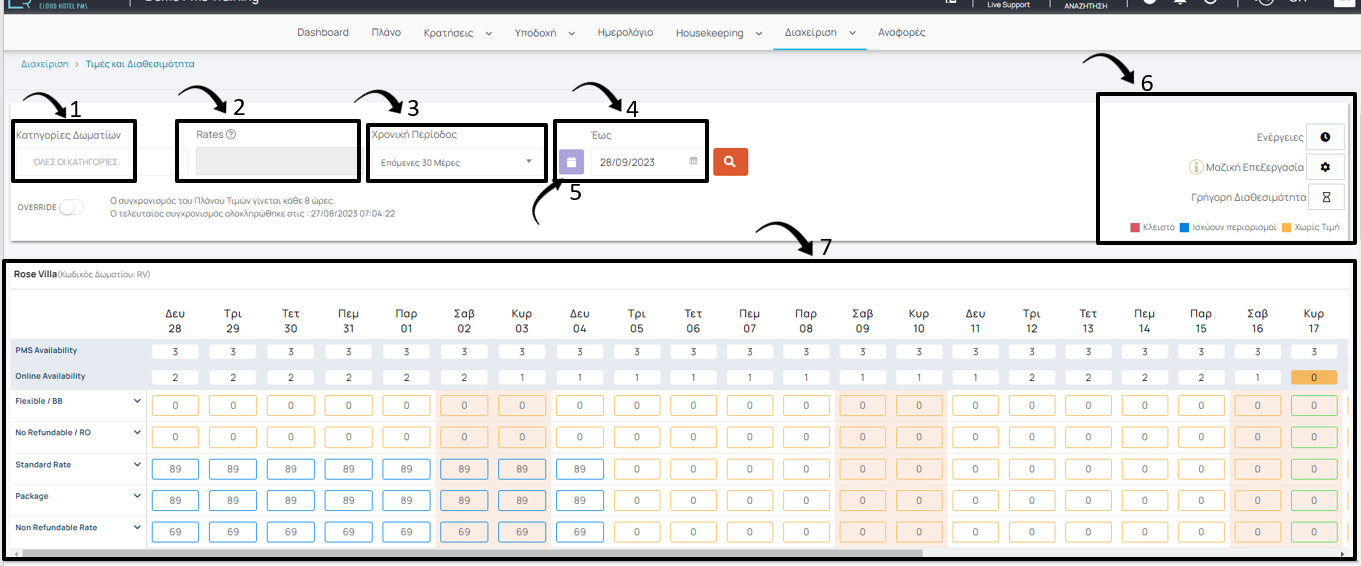
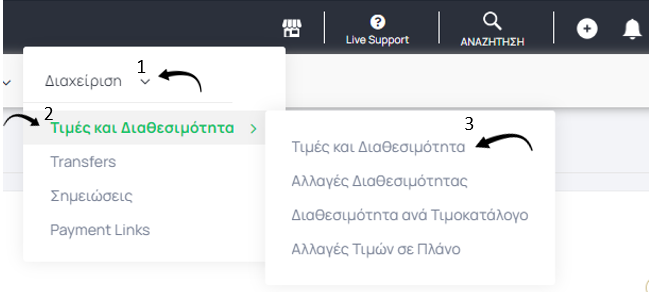 Εδώ, μπορείτε να δείτε με μια πρώτη ματιά τις εξής πληροφορίες:
- Φίλτρο κατηγορίας δωματίωνώστε να μπορείτε να επιλέξετε έναν τύπο δωματίου για αλλαγές
- Ratesστην περίπτωση που θέλετε να επεξεργαστείτε συγκεκριμένο τιμοκατάλογο
- Χρονική περίοδοςεπιλέγετε πόσες ημέρες θέλετε να εμφανιστούν
- Ημερολόγιοώστε να επιλέξετε έως το εύρος των ημερομηνιών το οποίο θέλετε να βλέπετε
 κουμπί εμφάνισης Από στο Ημερολόγιο
- Επεξήγηση εικονιδίων - Ιστορικό αλλαγών - Μαζική επεξεργασία - Γρήγορη διαθεσιμότητα
- Προβολή τύπου δωματίουμε τη διαθεσιμότητα και τα rate plans που του ανήκουν
 Αφού λοιπόν έχετε επιλέξει τις ημερομηνίες που θέλετε να επεξεργαστείτε, μπορείτε να μεταβείτε στον τύπο δωματίου που επιθυμείτε.
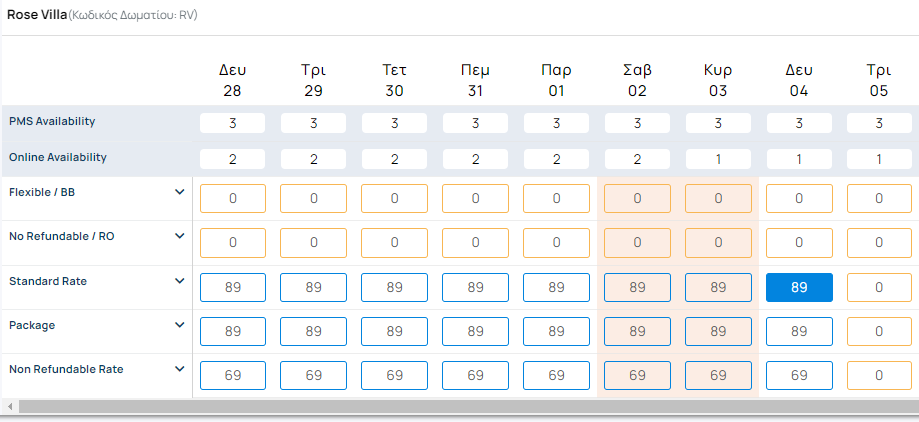
Έστω ότι θέλουμε να επεξεργαστούμε τη διαθεσιμότητα της Rose βίλας στο DEMO.
Μπορούμε να δούμε απευθείας τις εξής πληροφορίες:
Αφού λοιπόν έχετε επιλέξει τις ημερομηνίες που θέλετε να επεξεργαστείτε, μπορείτε να μεταβείτε στον τύπο δωματίου που επιθυμείτε.
Έστω ότι θέλουμε να επεξεργαστούμε τη διαθεσιμότητα της Rose βίλας στο DEMO.
Μπορούμε να δούμε απευθείας τις εξής πληροφορίες:
- PMS Availability (η πραγματική διαθεσιμότητα σας. Αντλεί πληροφορίες από το ίδιο το πλάνο, αυτόματα)
- Online Availability (η διαθεσιμότητα που υπάρχει στην μηχανή κρατήσεων σας και άρα αυτά που πουλάτε online. Από default, η PMS availability και η Online availability είναι ίδιες. Μπορείτε όμως να αλλάξετε τα δεδομένα)
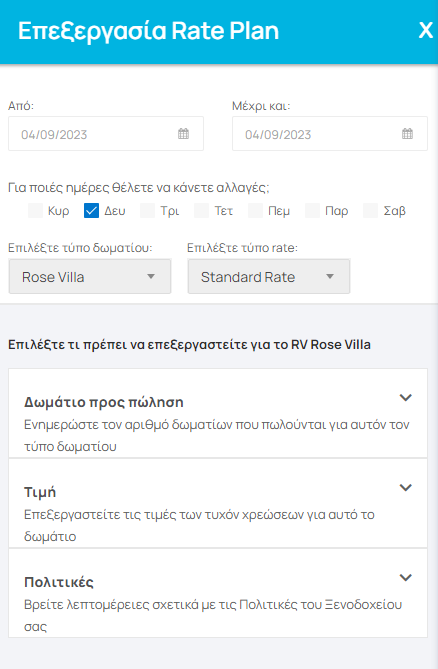
 Πατώντας πάνω σε μία τιμή, μπορούμε να επεξεργαστούμε το ποσό αλλά και να θέσουμε περιορισμούς.
Έχουμε τις εξής επιλογές:
Πατώντας πάνω σε μία τιμή, μπορούμε να επεξεργαστούμε το ποσό αλλά και να θέσουμε περιορισμούς.
Έχουμε τις εξής επιλογές:
- Δωμάτιο προς πώληση: Ενημερώστε τον αριθμό δωματίων που πωλούνται για αυτόν τον τύπο δωματίου
- Τιμή: Επεξεργαστείτε τις τιμές των τυχόν χρεώσεων για αυτό το δωμάτιο
- Πολιτικές: Βρείτε λεπτομέρειες σχετικά με τις Πολιτικές του Ξενοδοχείου σας
 Αφού ολοκληρώσουμε τις αλλαγές μας και επιλέξουμε αποθήκευση, μπορούμε να ορίσουμε minimum stay πατώντας το βελάκι δίπλα στο rate.
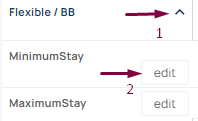 Οπότε συνοψίζοντας: στο "Τιμές και διαθεσιμότητα" μπορούμε:
- Να δούμε τι τιμές και τι διαθεσιμότητα έχει ο κάθε τύπος δωματίου
- Να αλλάξουμε τις εν λόγω πληροφορίες
- Να ορίσουμε minimum & maximum stay
Σας βοήθησε αυτός ο οδηγός;
Σχετικοί οδηγοί
( Copy/Paste) αντιγραφή τιμών για τους τιμοκαταλόγους σας
Με την τελευταία αναβάθμιση που πραγματοποιήθηκε στο σύστημα του προγράμματος Roomrack Cloud Pms,πλέον υπάρχει η δυνατότητα αντιγραφής των τιμών για τα Rates που έχετε δημιουργήσει. Aκολουθούν oδηγίες
Previous Version (Rates & Availability)
Παρά την ανανέωση και εισαγωγή του νέου πλάνου στο μενού Prices & Availability, εξακολουθεί να υπάρχει πρόσβαση στην προηγούμενη έκδοση της πλατφόρμας. Συγκεκριμένα, μέσω της επιλογής Previous Versio
Closeout Τιμοκαταλόγων
Αν έχετε 2-way σύνδεση με το channel manager, μπορείτε να κάνετε closeout τιμοκαταλόγων μέσω του PMS. Για να κάνετε closeout τιμοκαταλόγων, θα μεταφερθείτε στο Manage > Prices and Availability > Price
Άνοιγμα / Κλείσιμο Δωματίων (Stop Sales)
Για να διαχειριστείτε τη διαθεσιμότητα δωματίων: Μεταβείτε στο Prices & Availability → Open / Close Rooms (Stop Sales). Επιλέξτε εύρος ημερομηνιών (From, To). Διαλέξτε τις ημέρες που θέλετε να ισχύε