
Δημιουργία Allotment
Τί είναι το Allotment; Allotment είναι τα συμβόλαια - συμφωνίες, που μπορεί να έχει υπογράψει ένα κατάλυμα με συγκεκριμένα ταξιδιωτικά γραφεία, για συγκεκριμένες περιόδους του χρόνου και στην ουσία έχ
RoomRack Cloud PMS · Groups & AllotmentsΕνημέρωση 13 Οκτ 2026 2 λεπτά ανάγνωσης
Τί είναι το Allotment;
Allotment είναι τα συμβόλαια - συμφωνίες, που μπορεί να έχει υπογράψει ένα κατάλυμα με συγκεκριμένα ταξιδιωτικά γραφεία, για συγκεκριμένες περιόδους του χρόνου και στην ουσία έχουν συμφωνήσει καθορισμένες κατηγορίες δωματίων, τιμές και τιμοκαταλόγους.
Πώς να περάσετε ένα Allotment μέσα στο RoomRack PMS;
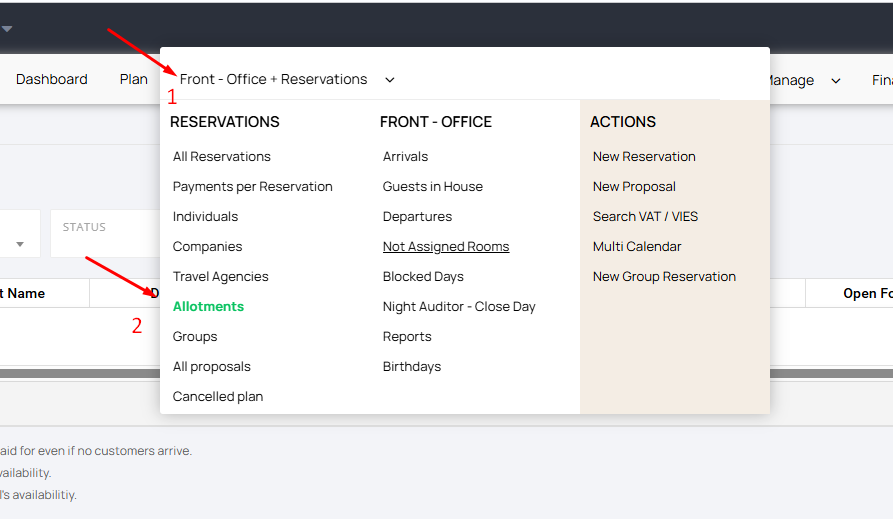
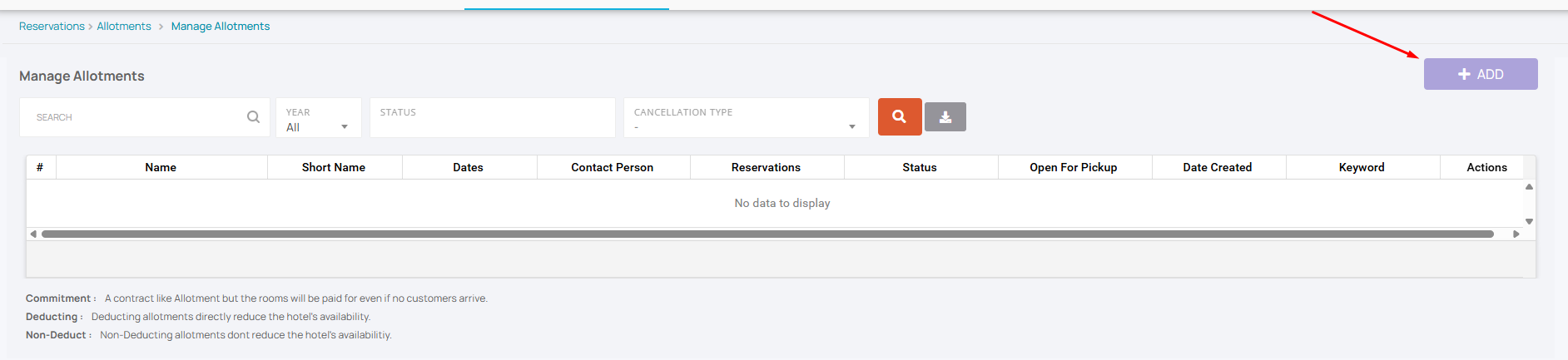
Μεταβείτε στο Front - Office & Reservations > Allotments και πατήστε Add/Προσθήκη
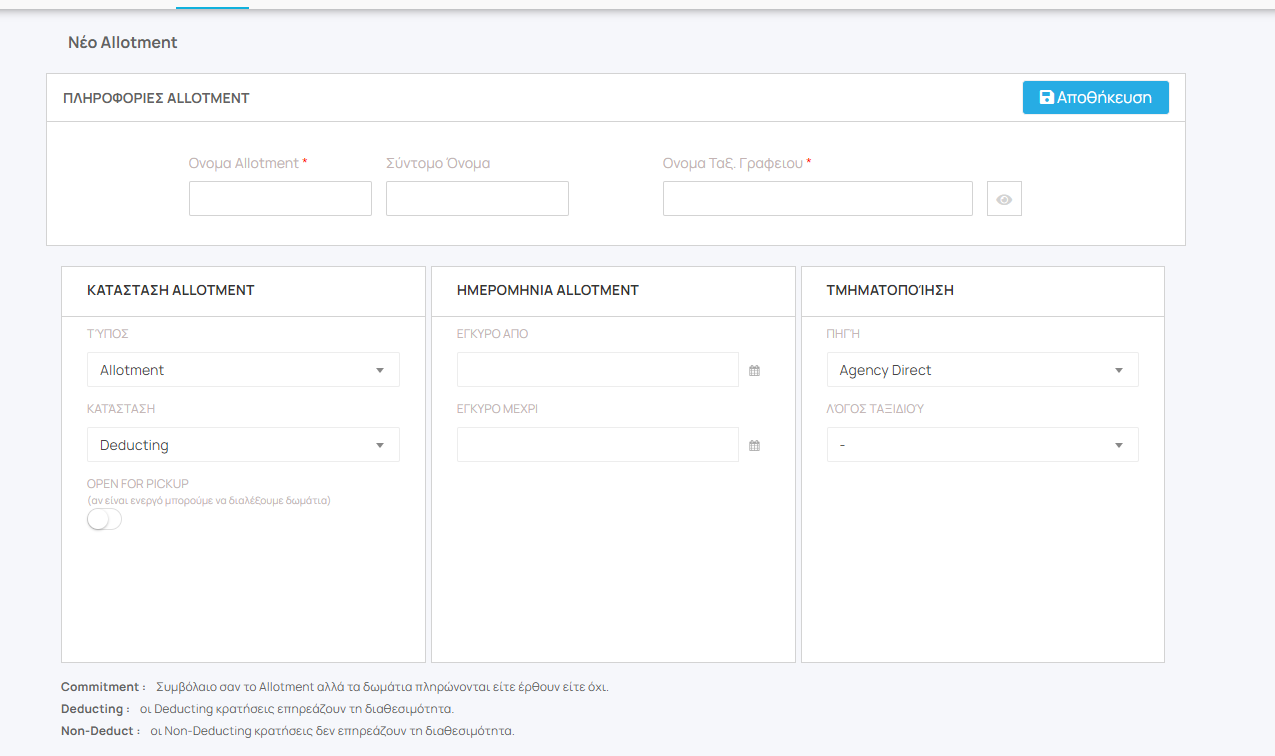
 Σας ανοίγει μία νέα καρτέλα στην οποία υπάρχουν τέσσερα διαφορετικά τμήματα.
 Κατά την αποθήκευση, δημιουργείται η νέα εγγραφή Allotment και σας επιτρέπει να πάτε να καταχωρήσετε περαιτέρω στοιχεία του Συμβολαίου όπως να θέσουμε περιόδους, να συνδέσουμε τιμοκαταλόγους νέους ή ήδη υπάρχοντες και να περάσουμε και κρατήσεις αν υπάρχουν.
Ακολουθεί Βίντεο:
https://helpdesk-pms.abouthotelier.com/wp-content/uploads/2024/05/Recording-130.mp4
Πώς να ορίσω περιόδους στο Allotment που δημιούργησα και rates;
Για να περάσουμε περιόδους μεταβαίνουμε στην Καρτέλα "Περίοδοι Allotment" και πατάμε
Κατά την αποθήκευση, δημιουργείται η νέα εγγραφή Allotment και σας επιτρέπει να πάτε να καταχωρήσετε περαιτέρω στοιχεία του Συμβολαίου όπως να θέσουμε περιόδους, να συνδέσουμε τιμοκαταλόγους νέους ή ήδη υπάρχοντες και να περάσουμε και κρατήσεις αν υπάρχουν.
Ακολουθεί Βίντεο:
https://helpdesk-pms.abouthotelier.com/wp-content/uploads/2024/05/Recording-130.mp4
Πώς να ορίσω περιόδους στο Allotment που δημιούργησα και rates;
Για να περάσουμε περιόδους μεταβαίνουμε στην Καρτέλα "Περίοδοι Allotment" και πατάμε  .
Έπειτα στο νέο παράθυρο που μας έχει ανοίξει συμπληρώνουμε:
.
Έπειτα στο νέο παράθυρο που μας έχει ανοίξει συμπληρώνουμε:
 .
Στη συνέχεια στον τιμοκατάλογο αφού ανοίξει απλά διαλέγουμε την νέα περίοδο που θέλουμε να ισχύει.
.
Στη συνέχεια στον τιμοκατάλογο αφού ανοίξει απλά διαλέγουμε την νέα περίοδο που θέλουμε να ισχύει.
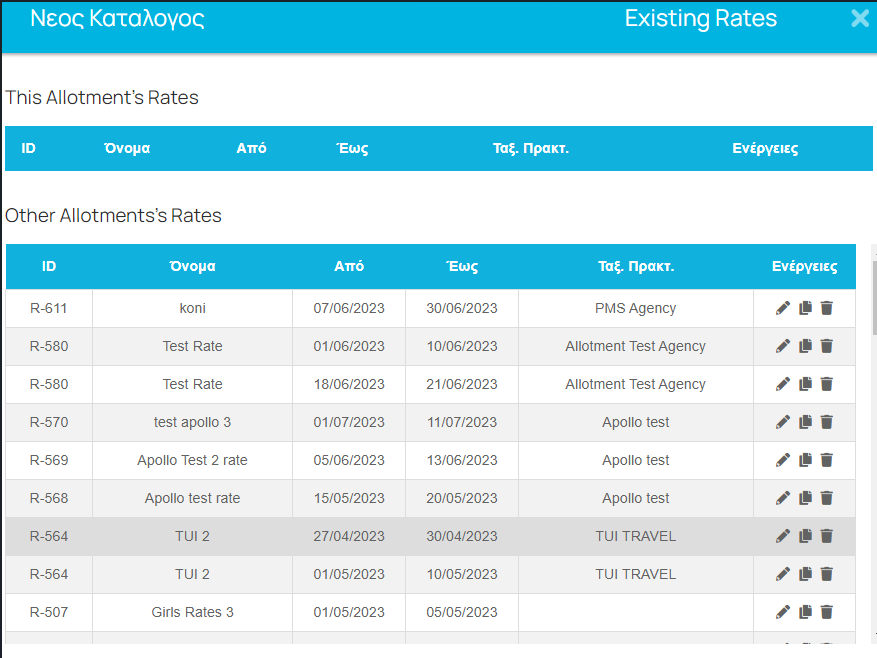 Ακολουθεί βίντεοhttps://helpdesk-pms.abouthotelier.com/wp-content/uploads/2024/05/Recording-136.mp4
Πώς να περάσω Κρατήσεις;
Το τελευταίο βήμα αφού έχουν περαστεί όλα τα δεδομένα του συμβολαίου είναι να περάσουμε τις κρατήσεις που έχουν γίνει βάσει αυτού του allotment. Μπορείτε να περάσετε τις κρατήσεις οποιαδήποτε στιγμή επιθυμείτε.
Απαραίτητη προϋπόθεση για να συνδέονται οι κρατήσεις με το συγκεκριμένο Allotment είναι να δημιουργούνται μέσα απο την καρτέλα "Κρατήσεις"του Allotment πατωντας το +.
Ακολουθεί βίντεοhttps://helpdesk-pms.abouthotelier.com/wp-content/uploads/2024/05/Recording-136.mp4
Πώς να περάσω Κρατήσεις;
Το τελευταίο βήμα αφού έχουν περαστεί όλα τα δεδομένα του συμβολαίου είναι να περάσουμε τις κρατήσεις που έχουν γίνει βάσει αυτού του allotment. Μπορείτε να περάσετε τις κρατήσεις οποιαδήποτε στιγμή επιθυμείτε.
Απαραίτητη προϋπόθεση για να συνδέονται οι κρατήσεις με το συγκεκριμένο Allotment είναι να δημιουργούνται μέσα απο την καρτέλα "Κρατήσεις"του Allotment πατωντας το +.
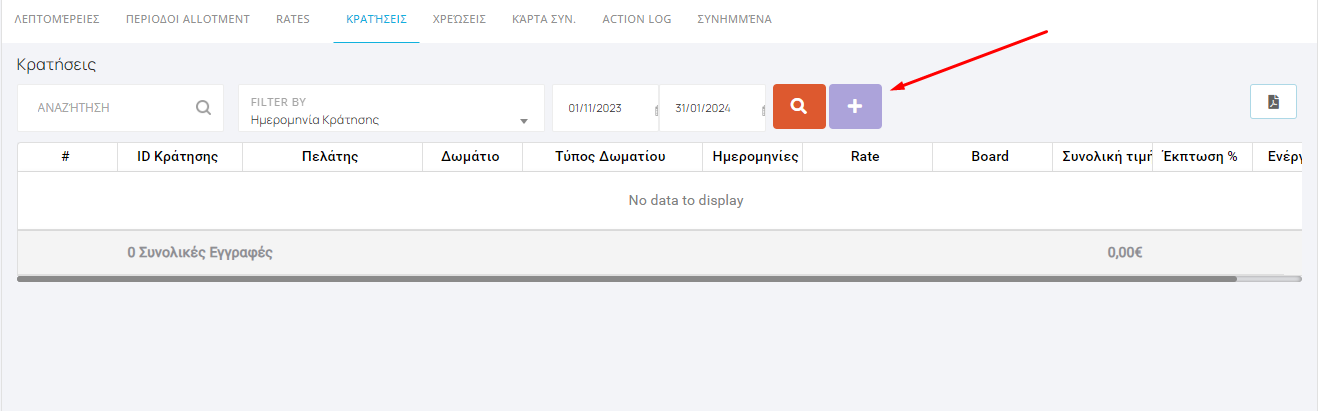 Η εμφάνιση των κρατήσεων allotment στο πλάνο σας θα είναι κάπως έτσι:
Σας ανοίγει μία νέα καρτέλα στην οποία υπάρχουν τέσσερα διαφορετικά τμήματα.
- Πληροφορίες Allotment
- Κατάσταση Allotment
- Ημερομηνία Allotment
- Τμηματοποίηση
- Ονομα Allotment *
- Ονομα Ταξ. Γραφειου *
Κατά την αποθήκευση, δημιουργείται η νέα εγγραφή Allotment και σας επιτρέπει να πάτε να καταχωρήσετε περαιτέρω στοιχεία του Συμβολαίου όπως να θέσουμε περιόδους, να συνδέσουμε τιμοκαταλόγους νέους ή ήδη υπάρχοντες και να περάσουμε και κρατήσεις αν υπάρχουν.
Ακολουθεί Βίντεο:
https://helpdesk-pms.abouthotelier.com/wp-content/uploads/2024/05/Recording-130.mp4
Πώς να ορίσω περιόδους στο Allotment που δημιούργησα και rates;
Για να περάσουμε περιόδους μεταβαίνουμε στην Καρτέλα "Περίοδοι Allotment" και πατάμε .
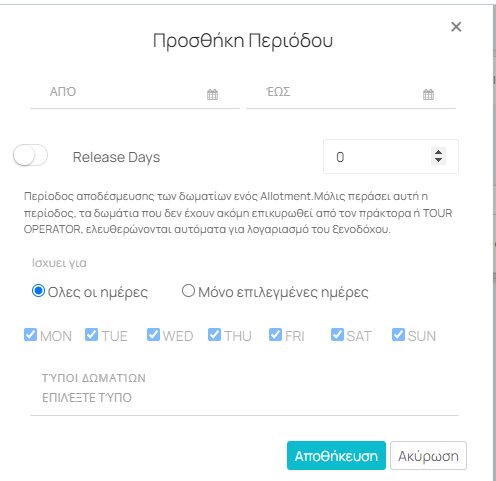
Έπειτα στο νέο παράθυρο που μας έχει ανοίξει συμπληρώνουμε:
- ημερομηνίες Απο - Έως
- ημέρες της εβδομάδας που θα ισχύει το allotment
- τύπους δωματίων που θα κλείνονται για το συγκεκριμένο Allotmet και συνολικό αριθμό δωματίων που θα διατίθεται απο την κάθε κατηγορία για χρήση στο Allotment και πατάμε "Αποθήκευση".
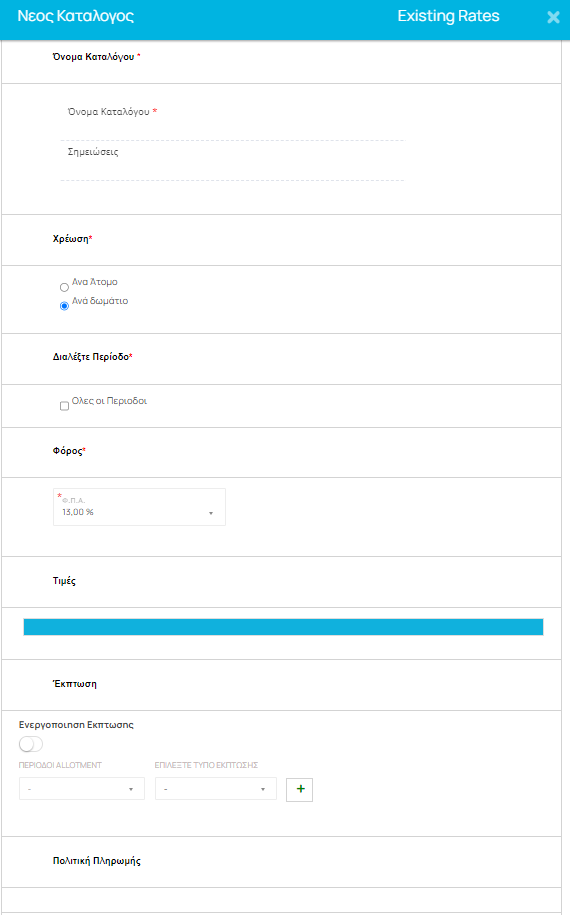
- το όνομα του καταλόγου
- τρόπος χρέωσης - ανα άτομο ή ανά δωμάτιο
- περίοδος που θα ισχύει αυτός ο τιμοκατάλογος (έρχονται αυτόματα οι περίοδοι που έχετε περάσει και απλά επιλέγετε)
- τιμή ΦΠΑ, που θα χρεώνετε στο πελάτη
.
Στη συνέχεια στον τιμοκατάλογο αφού ανοίξει απλά διαλέγουμε την νέα περίοδο που θέλουμε να ισχύει.
Ακολουθεί βίντεοhttps://helpdesk-pms.abouthotelier.com/wp-content/uploads/2024/05/Recording-136.mp4
Πώς να περάσω Κρατήσεις;
Το τελευταίο βήμα αφού έχουν περαστεί όλα τα δεδομένα του συμβολαίου είναι να περάσουμε τις κρατήσεις που έχουν γίνει βάσει αυτού του allotment. Μπορείτε να περάσετε τις κρατήσεις οποιαδήποτε στιγμή επιθυμείτε.
Απαραίτητη προϋπόθεση για να συνδέονται οι κρατήσεις με το συγκεκριμένο Allotment είναι να δημιουργούνται μέσα απο την καρτέλα "Κρατήσεις"του Allotment πατωντας το +.
Η εμφάνιση των κρατήσεων allotment στο πλάνο σας θα είναι κάπως έτσι:


Σας βοήθησε αυτός ο οδηγός;